Zmenili ste niečo na svojom webe? Dajte o tom vedieť Googlu. Pomôže vám to!


Zaujímavý a vždy aktuálny obsah je alfou a omegou úspešného webu.
Zmeny, ktoré ste vykonali na svojej webstránke sa nemusia hneď zobraziť vo výsledkoch vyhľadávania. Google síce má vlastný rozum a svoje algoritmy, ale existuje nástroj, vďaka ktorému mu môžeme “oznámiť”, že je na čase zaindexovať naše stránky znovu.
Google Search Console je bezplatná služba, ktorá slúži na správu webu vo výsledkoch vyhľadávania. Táto služba nie je povinná, no môže vám pomôcť lepšie pochopiť, ako Google vníma váš web, zistí prípadné chyby a zároveň vám pomôže optimalizovať vaše stránky vo výsledkoch vyhľadávania. Google Search Console obsahuje celý rad nástrojov, my sa však zameriame konkrétne na sekciu s názvom Fetch as Google (Načítať ako Google). Pomocou tohto nástroja sa dá jednoducho zistiť, či má Google prístup na váš web a či nejaké stránky nie sú blokované.
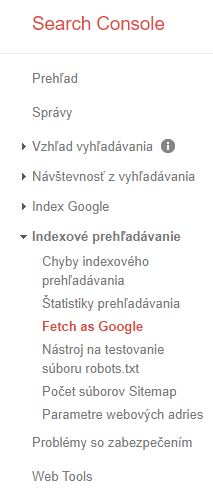
Po zadaní webovej adresy do textového poľa a následným kliknutím na tlačidlo “Načítať” sa Googlu odošle požiadavka, aby načítal stránku. Toto načítanie slúži len na nájdenie prípadných problémov s vašou webstránkou (neslúži to na reálne zaindexovanie stránky). Vedľa textového poľa máte možnosť vybrať si typ robota Googlebot (nástroj na načítavanie webu), ktorý bude prechádzať vaše stránky:
- Stolný počítač
- Mobil: smartphone
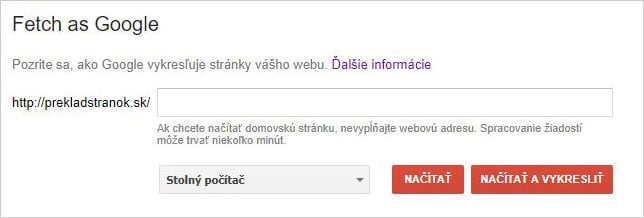
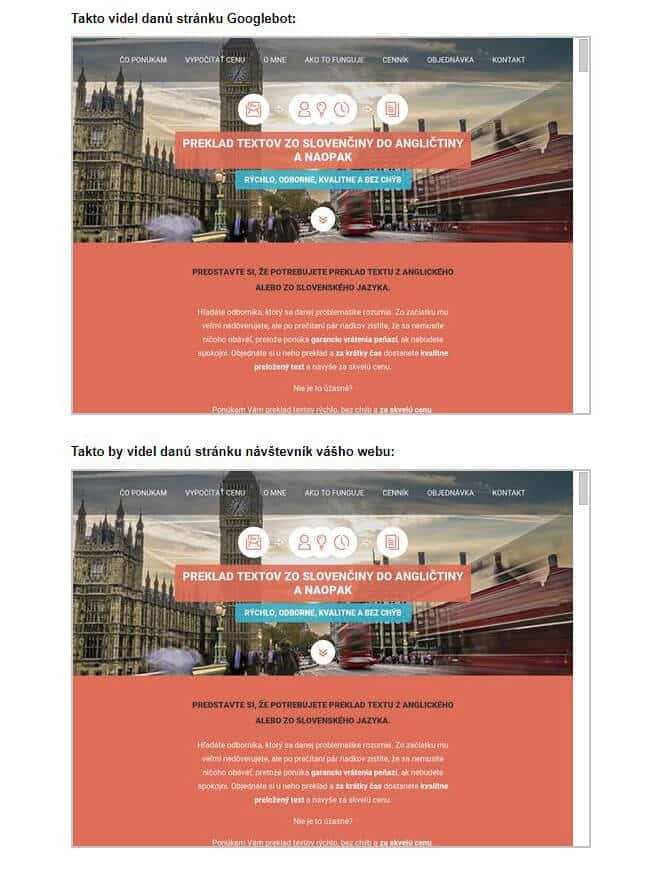
Okrem tlačidla “Načítať” máte ešte jednu možnosť, a to tlačidlo “Načítať a vykresliť”. Rozdiel medzi nimi je ten, že v druhom prípade Googlebot načíta všetky prípadne skripty a obrázky na stránke. Táto možnosť umožní vidieť rozdiely medzi tým, ako stránku vidí Googlebot a ako ju vidí samotný užívateľ (toto zobrazenie získate kliknutím na konkrétny riadok v tabuľke).
Výsledkom načítania sú 3 možnosti, ktoré sa zobrazia v tabuľke pod označením “Stav”:
- Dokončené - znamená to, že všetko prebehlo v poriadku
- Čiastočne dokončené - stránka sa síce načítala, ale súbor robots.txt zablokoval niektoré zdroje stránky. V tomto prípade je lepšie použiť možnosť “Načítať a vykresliť”, aby ste mohli porovnať, či Googlebot načítal všetko, čo je potrebné na správne zobrazenie stránky.
- Presmerované - v tomto prípade server odpovedal presmerovaním. Nástroj Fetch as Google presmerovania nesleduje. V tomto prípade je potrebné zadať URL adresu presmerovania.
- Špecifický typ chyby ( viac info: Použitie nástroja Načítať ako Google pre weby )

Ak je výsledkom načítania jeden z prvých troch stavov (dokončené, čiastočne dokončené, presmerované), tak v poslednom kroku môžete Google vyzvať, aby reálne zaindexoval váš web, a to kliknutím na tlačidlo “Vyžiadať indexovanie”. Opäť máte na výber 2 možnosti:
- Indexovo prehľadávať iba túto webovú adresu - načíta sa iba zadaná URL adresa
- Indexovo prehľadávať túto webovú adresu a jej priame odkazy - okrem zadanej URL adresy sa načítajú aj stránky, na ktoré priamo odkazuje
Opätovné indexové prehľadávanie prebehne niekoľko minút po tom, čo kliknete na položku Spustiť. V tej chvíli začne Google indexovať obsah vašej stránky. Zmena vo výsledkoch vyhľadávania sa môže prejaviť až o niekoľko dní. Ako môžete vidieť, nástroj Fetch as Google neslúži len na opätovné načítanie vášho webu jedným kliknutím na konkrétne tlačidlo. Predtým, než vám dovolí znovu zaindexovať vaše stránky, tak vám ponúkne výsledky načítania, podľa ktorých môžete opraviť prípadné chyby.


-
-
-
-
29.09.2016
Eshopy: Čo musia obsahovať obchodné podmienky, aby ste sa vyhli pokute? + Vzor VOP na stiahnutie
Väčšina majiteľov eshopov svoju energiu venujú zvýšeniu predaja. Avšak celú túto snahu môžu veľmi negatívne ovplyvniť nie práve najlepšie napísané Všeobecné obchodné podmienky. Slovenská obchodná inšpekcia vám totiž môže udeliť pokutu vo výške niekoľko stoviek EUR. Ak zistí, že vám v obchodných podmienkach chýbajú predpísané informácie.
Veronika Švecová -
20.03.2017
Eshopy: Ste si istý, že je váš reklamačný poriadok napísaný správne? Stiahnite si vzorový reklamačný poriadok
Každý eshop je povinný informovať zákazníka ešte pred kúpou o možnosti a podmienkach reklamácie. Ten musí byť viditeľný a jednoducho prístupný z každej podstránky vášho internetového obchodu. Aké informácie musí obsahovať?
Veronika Švecová -
-
30.09.2016
Google Analytics: Spam, o ktorom ste možno ani netušili
Google Analytics spoľahlivo ukazuje rast návštevnosti webu – grafy stúpajú a čísla vyzerajú skvele. No po čase si možno všimnete, že niečo nie je celkom v poriadku... Čo všetko sa môže za „krásnymi číslami“ v prehľadoch skrývať?
Peter Švec -